Centro de ayuda
Cómo funciona PayTravel, con palabras sencillas.
Guías
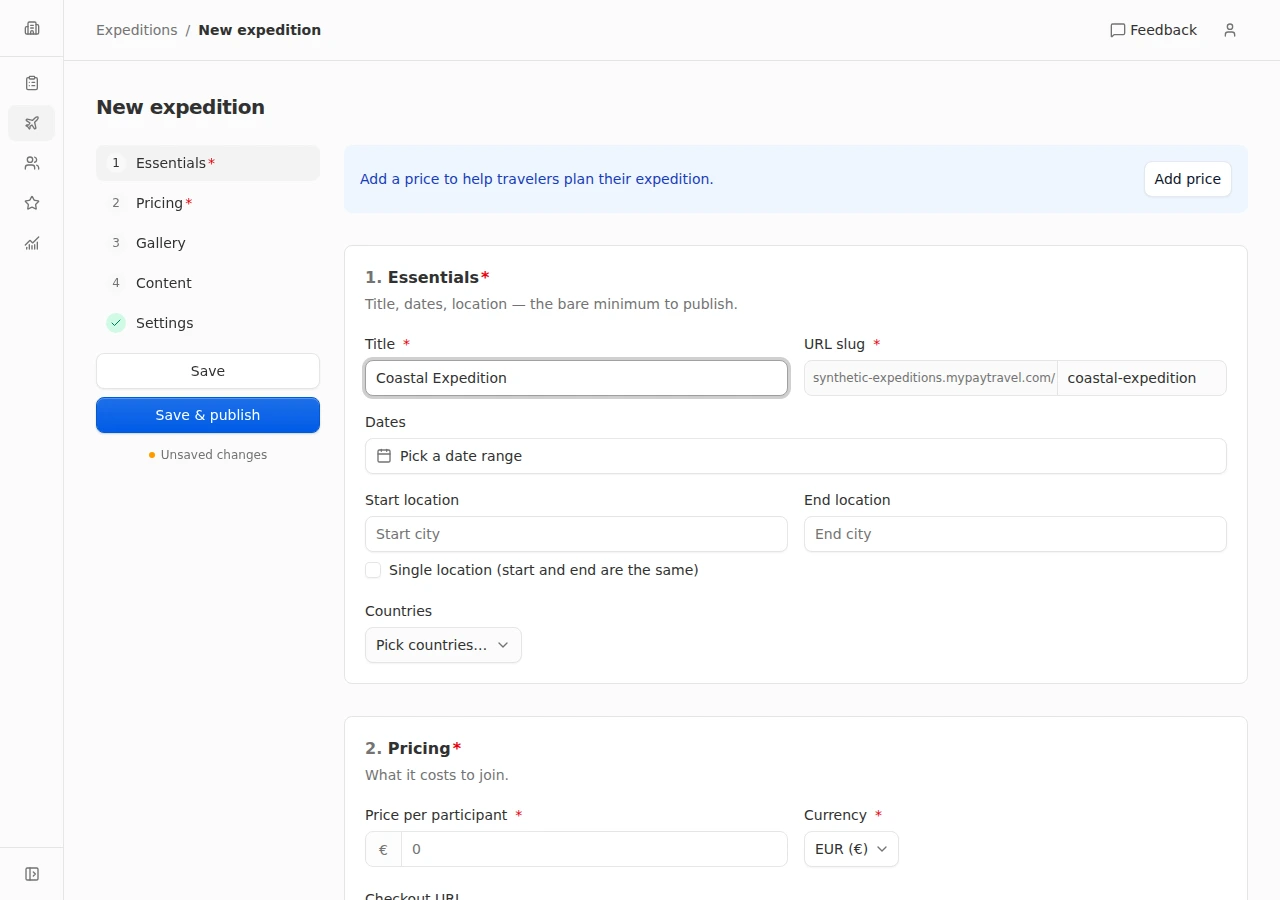
Publica tu primer viaje
Prepara tu salida, revisa su página pública y empieza a recibir solicitudes.
4 pasos
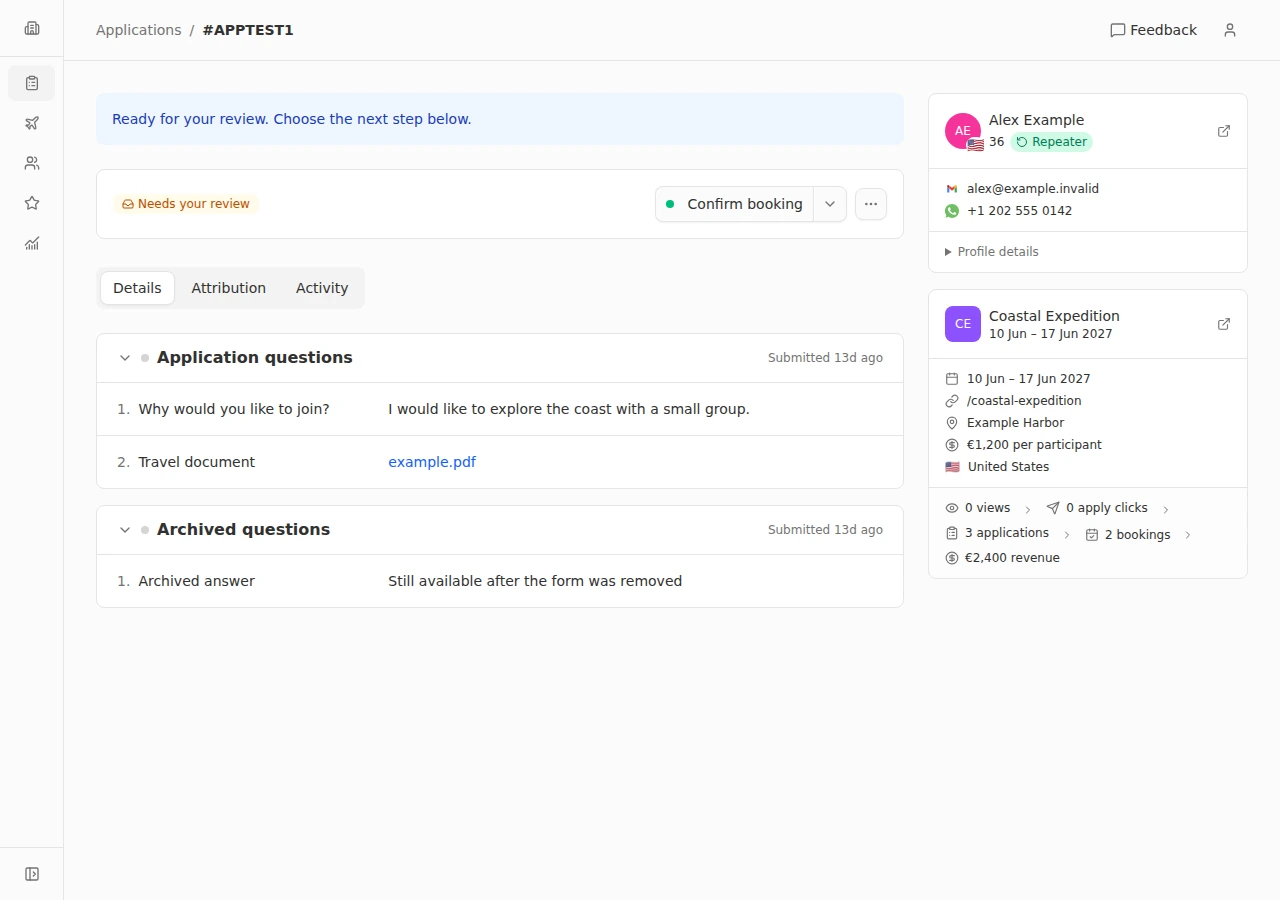
Revisa la solicitud de un viajero
Lee las respuestas, elige el siguiente paso y revisa lo que recibirá el viajero.
4 pasos
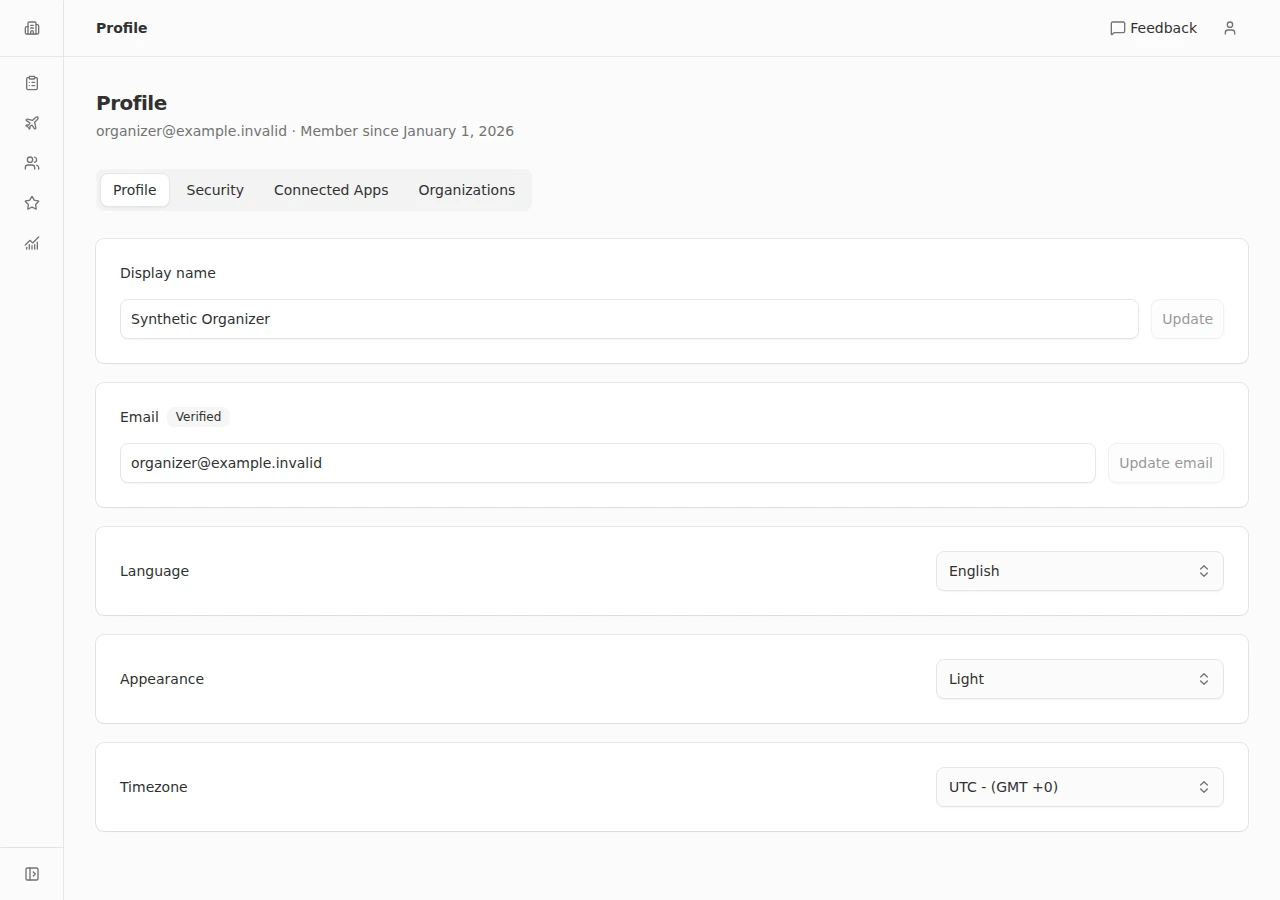
Personaliza tu panel
Elige el idioma, la apariencia y la zona horaria de tu cuenta.
4 pasos
Preguntas
Viajes y publicación
¿Cómo publico un viaje?
Abre Trips y crea un viaje. Añade un título, un identificador para la URL, las fechas de inicio y fin, un precio y una moneda, y al menos una imagen. Cuando esté listo, elige Save & publish. Puedes guardar primero el viaje oculto mientras completas los detalles.
¿Cómo pauso las solicitudes u oculto un viaje?
Edita el viaje y abre Settings. Desactiva Open for applications para dejar de recibir nuevas solicitudes y mantener su página pública. Activa Hidden from public para que la página deje de estar disponible. Puedes archivar desde el menú de acciones; al desarchivarlo, seguirá oculto hasta que lo publiques de nuevo.
¿Puedo reutilizar un viaje para otra salida?
Abre el menú de acciones del viaje y elige Duplicate. La copia empieza oculta y cerrada a solicitudes. Revisa el título, la URL, las fechas, el precio, el enlace de pago y el contenido antes de publicarla y abrir las solicitudes.
¿Dónde añado el itinerario y las preguntas frecuentes del viaje?
Edita el viaje y abre Content. Puedes añadir una descripción, el itinerario por días, lo que está incluido, lo que no está incluido y preguntas frecuentes. Usa la vista previa pública desde los detalles del viaje para revisar lo que verán los viajeros y copia el enlace público para compartirlo.
¿Cómo cambio la imagen de portada?
Edita el viaje y abre Gallery. Sube imágenes o pega la URL de una imagen y ordénalas para que la portada que prefieras sea la primera. Cada galería admite hasta 20 imágenes.
Solicitudes y reservas
¿Cómo hago avanzar una solicitud?
Abre una solicitud y revisa las respuestas del viajero. La siguiente acción depende de su etapa: Next phase, Ready to book o Confirm booking. Revisa la confirmación y las opciones de notificación antes de aplicar el cambio. Cuando el viajero envía nuevas respuestas de una fase, la solicitud vuelve a tu revisión.
¿Dónde consulto las respuestas y los archivos adjuntos?
Abre la solicitud y selecciona Details para leer las respuestas de sus formularios. Las respuestas se agrupan por fase y las respuestas con archivos incluyen enlaces a los documentos subidos. Si todavía no aparecen respuestas, el viajero no ha enviado las de esa sección.
¿Puedo actualizar varias solicitudes a la vez?
Selecciona solicitudes en la lista de Applications. Usa Confirm bookings o More actions para pasarlas a la siguiente fase, marcarlas como listas para reservar o como no seleccionadas. Revisa el número de solicitudes y las opciones de notificación. Comprueba el resultado: algunas solicitudes pueden omitirse o no actualizarse.
¿Puedo reconsiderar a un viajero no seleccionado?
Abre la solicitud marcada como Not selected y elige Reactivate en su menú de acciones. Confirma para devolverla a la cola de revisión y decidir de nuevo el siguiente paso.
¿Qué hace Confirm booking?
Confirm booking añade al viajero como participante confirmado y marca la reserva como pagada en PayTravel. No cobra ningún pago. Verifica el pago del viajero por separado antes de confirmar; después, la reserva aparecerá en Bookings.
¿Cómo cancelo una reserva confirmada?
Abre el menú de acciones de la reserva, elige Cancel booking y revisa las opciones de notificación antes de confirmar. El viajero deja de ser participante confirmado y la solicitud pasa a Cancelled. Cualquier reembolso debe gestionarse por separado.
¿Qué pasa si la solicitud dice que el email o número del viajero ya existe?
Pide al viajero que use el enlace para iniciar sesión en la página de solicitud y continúe con su cuenta existente. Tras iniciar sesión, puede volver a la solicitud del viaje o abrir su perfil para consultar una solicitud existente y su siguiente paso.
¿Dónde completan los viajeros su siguiente paso?
Los viajeros inician sesión en su perfil en tu sitio de reservas. Continue abre la solicitud del viaje cuando hay más preguntas de una fase. Pay now abre el enlace de pago del viaje cuando la solicitud está lista para reservar. Una solicitud pendiente de tu revisión no mostrará la misma acción.
Viajeros y reseñas
¿Puedo añadir un viajero existente a un viaje?
Usa Add traveler desde un viaje o Add to trip desde el perfil de un cliente. Selecciona el cliente o viaje existente y revisa la confirmación. Se creará una reserva confirmada y marcada como pagada; comprueba primero que corresponda a la reserva y al pago del viajero.
¿Dónde consulto el historial de un viajero?
Abre Customers y selecciona al viajero. Su perfil reúne reservas, solicitudes abiertas, solicitudes no seleccionadas, reseñas, recorrido, logros y datos personales. También puedes abrir su perfil desde una solicitud o reserva.
¿Qué significan VIP, Blocked y cliente recurrente?
VIP y Blocked son etiquetas que gestionas desde el menú de acciones del cliente. El bloqueo impide que el viajero envíe nuevas solicitudes en tu web de reservas; puedes desbloquearlo más adelante. La condición de cliente recurrente se calcula a partir de su historial de participación confirmada. La etiqueta Blocked tiene prioridad sobre VIP en el panel.
¿Por qué todavía no es pública la reseña de un viajero?
Las nuevas reseñas empiezan como Pending. Abre Reviews y aprueba una reseña para que pueda aparecer en la página pública del viaje. Las reseñas rechazadas u ocultas no son públicas. Show again devuelve una reseña oculta a Pending, por lo que aún necesita aprobación.
¿Cuándo pueden dejar una reseña los viajeros?
Los viajeros pueden iniciar sesión en su perfil y reseñar un viaje anterior que cumpla los requisitos una vez finalizado. Solo se permite una reseña por viajero y viaje. Las reseñas enviadas esperan tu aprobación antes de aparecer públicamente.
Pagos y cobros
¿Cómo gestiono mi suscripción a PayTravel?
Un propietario de la organización puede abrir Ajustes → Billing para ver el estado de la suscripción y la información de renovación. Selecciona Manage subscription para abrir Stripe, o Update payment method si hay un pago vencido. Si la organización necesita activarse, usa Activate PayTravel. La facturación de la suscripción es independiente de los pagos de los viajeros.
¿Dónde puedo consultar un problema con un pago o una transferencia?
Consulta el proveedor y la cuenta de pagos que utiliza la Checkout URL del viaje. Si el enlace usa Stripe, revisa los pagos y las transferencias en la cuenta de Stripe del organizador. Billing gestiona por separado tu suscripción a PayTravel. Si necesitas ayuda, indica a soporte la organización, el viaje y la referencia del pago; no incluyas datos de tarjetas, contraseñas ni claves secretas.
Espacio y equipo
¿Cómo cambio de organización o creo una nueva?
Abre el menú de organizaciones en la parte superior de la barra lateral y elige una organización, o selecciona Crear organización. En el móvil, abre primero el menú de navegación. Comprueba la organización seleccionada antes de editar viajes o viajeros.
¿Dónde puedo gestionar mi equipo y las invitaciones?
Como propietario de la organización, abre el menú de usuario y selecciona Ajustes → Team para gestionar miembros e invitaciones. Para ver las invitaciones que has recibido, abre el menú de usuario → Perfil → Organizaciones.
¿Por qué no veo Ajustes o algunas secciones del panel?
El acceso al panel depende de tu rol en la organización. La configuración y la gestión de facturación están disponibles para los propietarios. Los gestores de reservas trabajan con solicitudes, clientes, reseñas y analíticas; los planificadores de viajes trabajan con los viajes. Si no ves una sección que necesitas, pide a un propietario que compruebe tu rol.
¿Cómo cambio el logotipo y los colores de mi web de reservas?
Un propietario puede abrir Ajustes → Brand para definir la URL del logotipo, la URL del avatar o icono, el color principal y el color de fondo. Comprueba las imágenes en la vista previa y guarda los cambios. Estos ajustes de marca se usan en la web de reservas y en los emails.
¿Cómo actualizo los datos de contacto que ven los viajeros?
Abre Ajustes → General para cambiar el email de soporte de tu organización. En Contact & social puedes editar el teléfono, WhatsApp, la web y los enlaces sociales, y activar o desactivar el botón de WhatsApp de la web de reservas. Son los datos de contacto para tus viajeros, independientes del soporte de PayTravel en support@paytravel.co.
¿Cómo conecto mi propio dominio de reservas?
Como propietario, abre Ajustes → Domain, introduce un nombre como reservas.tuempresa.com sin https:// y guarda. Sigue los registros DNS que aparecen en la página y comprueba allí el estado del dominio. Una vez activo, los enlaces para compartir y los emails usan tu dominio, y la dirección de reservas predeterminada redirige a él.
¿En qué idioma ven todo mis viajeros?
Tu web de reservas y los emails que reciben los viajeros (novedades de la solicitud, recordatorios, felicitaciones y enlaces para iniciar sesión) usan el ajuste Idioma para viajeros de Ajustes → General: English o Español. Los espacios nuevos empiezan en el idioma con el que te registraste. Los emails que hayas personalizado se envían tal cual los escribiste, así que tradúcelos tú si cambias el idioma.
Cuenta y perfil
¿Cómo cambio mi nombre o email de acceso?
Abre el menú de usuario y elige Perfil. Actualiza tu nombre o solicita un cambio de email. Para cambiar el email, confirma el cambio desde tu bandeja de entrada actual y verifica después el enlace enviado a la nueva dirección. El email no cambia hasta completar ambos pasos. Si tu email actual no está verificado, vuelve a iniciar sesión con él primero.
¿Cómo inicio sesión si no tengo contraseña?
La página de acceso permite iniciar sesión con Google o por email. Introduce tu email y usa el enlace o código incluido en el mensaje. Si caduca, solicita otro email cuando esté disponible la opción de reenvío. Comprueba que usas la dirección invitada a tu organización.
¿Por qué Seguridad me pide que vuelva a iniciar sesión?
Los ajustes de seguridad pueden requerir un inicio de sesión reciente. Abre el menú de usuario → Perfil → Seguridad y usa Volver a iniciar sesión si se solicita. Después regresarás a Seguridad. Si la página muestra un error de carga, usa Reintentar.
¿Puedo cambiar el idioma, tema o zona horaria del panel?
Abre el menú de usuario y elige Perfil para seleccionar inglés o español, un tema claro, oscuro o del sistema y tu zona horaria. Cada selección se guarda al cambiarla. El idioma del panel es una preferencia personal; el idioma que ven los viajeros se configura por separado en Ajustes → General.
¿Dónde puedo revisar o desconectar las aplicaciones de mi cuenta?
Abre el menú de usuario → Perfil → Apps conectadas para ver las aplicaciones conectadas y sus permisos. Selecciona Desconectar en una aplicación y confirma para eliminar la conexión. Si la lista no carga, usa Reintentar antes de asumir que no hay conexiones.
Analítica y seguimiento
¿Cómo exploro las analíticas de mis viajes y tráfico?
Abre Analytics y elige un intervalo de fechas. Selecciona una fila de origen o viaje para filtrar el informe, o un día del gráfico para consultar esa fecha. Revisa los desgloses de orígenes, viajes y audiencia para entender de dónde vienen las solicitudes y reservas. Quita los filtros activos para volver a la vista general.
¿Los ingresos estimados son el importe que he cobrado?
No. Analíticas valora las reservas al precio publicado del viaje para calcular los ingresos estimados. No es un registro de pagos cobrados ni de transferencias bancarias. Consulta la cuenta de pagos del organizador para comprobar los importes reales de pagos y transferencias.
¿Por qué un informe filtrado de analíticas muestra un límite de 90 días?
Los informes de Analytics filtrados por origen o viaje pueden abarcar hasta 90 días por informe. La página muestra un aviso si eliges un intervalo más largo con uno de esos filtros. Quita el filtro para usar un intervalo más amplio o elige uno más corto para la vista filtrada. También puedes seleccionar fechas anteriores.
No hay resultados. Prueba otra palabra o escríbenos.
¿Sigues atascado?
Escríbenos y te responde una persona, normalmente el mismo día.